主機廠整車項目開發流程中的軟件開發 從概念到落地的系統化實踐
在汽車產業智能化、網聯化浪潮的推動下,軟件開發已成為整車產品開發的核心支柱。它不再僅僅是硬件功能的附屬,而是定義產品差異化、用戶體驗乃至商業模式的關鍵。主機廠的整車項目開發流程,因此經歷了深刻的變革,形成了一個融合傳統V模型與現代敏捷方法的復雜系統工程。
一、 整車項目開發流程概述:軟件開發的全生命周期嵌入
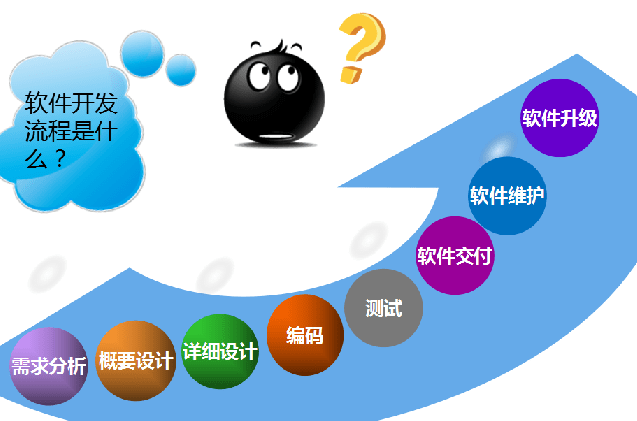
現代主機廠的整車項目開發通常遵循一個高度結構化、階段門控的流程,如通用GVDP(全球整車開發流程)、大眾PEP或類似的框架。整個流程大致分為:
- 戰略規劃與概念階段:在此階段,軟件的需求開始萌芽。產品規劃團隊與軟件部門共同定義整車電子電氣架構(EEA)、軟件平臺戰略(如SOA面向服務架構)、核心智能功能(如智能座艙、自動駕駛)的愿景。軟件可行性評估與技術路線選擇同步啟動。
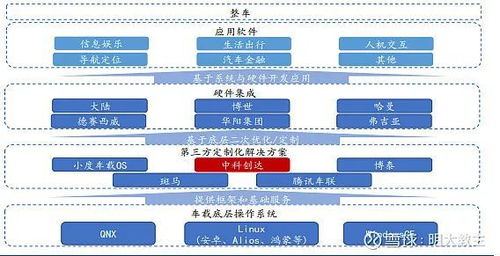
- 項目批準與方案設計階段:整車項目正式立項,軟件開發進入需求工程階段。系統工程師將整車功能需求分解為系統需求,并進一步細化到軟件組件需求。軟件架構設計在此階段至關重要,決定了模塊化、可升級性和各域控制器(如車身域、動力域、智駕域)間的交互邏輯。
- 設計與開發階段:這是軟件實現的核心階段。開發工作通常按域(Domain)展開:
- 座艙域:開發信息娛樂系統、儀表盤、人機交互界面(HMI)。
- 車身與舒適域:開發車身控制、燈光、空調等模塊軟件。
- 動力與底盤域:涉及發動機控制、變速箱控制、電池管理(BMS)、制動與轉向等安全關鍵軟件。
- 自動駕駛域:開發感知、決策、規劃與控制算法及底層基礎軟件。
開發模式上,傳統嵌入式軟件可能仍采用V模型,而用戶交互類應用則廣泛采用敏捷開發(如Scrum),進行快速迭代。
- 集成、驗證與確認階段:軟件模塊首先在模塊臺架、硬件在環(HIL)測試臺架上進行集成與測試。軟件被刷寫到原型車或工裝樣車上,進行整車級集成和實車測試。這是一個反復的“集成-測試-修復”循環,確保軟件功能、性能、網絡通信(如CAN/LIN/以太網)及網絡安全符合要求。
- 試生產與量產階段:軟件版本凍結,進入量產發布(SOP)狀態。但軟件開發并未停止,OTA(空中下載技術)團隊開始準備上市后的首次功能更新與漏洞修復,軟件進入“全生命周期管理”模式。
二、 整車項目計劃中的軟件開發管理:挑戰與應對
將軟件開發融入嚴格的整車項目計劃,面臨獨特挑戰:
- 長周期與快迭代的矛盾:硬件開發周期長(24-36個月),而軟件迭代以周或月計。解決方案是 “軟硬解耦” 與 “前端固定、后端靈活” 的計劃。即提前鎖定硬件接口和基礎軟件平臺,上層應用軟件則采用持續集成/持續交付(CI/CD)管道,在項目后期仍能靈活開發。
- 復雜的供應鏈協同:軟件可能由主機廠、一級供應商(Tier1)、芯片廠商(如英偉達、高通)、軟件服務商多方提供。項目計劃必須明確各方的交付物、接口標準(如AUTOSAR)、交付時間節點和集成測試職責。清晰的 “軟件物料清單(SBOM)” 和供應商協同平臺至關重要。
- 質量與安全的極致要求:尤其是涉及功能安全的ASIL-D級別軟件。計劃中必須為嚴格的測試、驗證(包括模擬測試、封閉場地測試、公共道路測試)和合規性認證(如ISO 26262)預留充足時間和資源。
- 多版本并行管理:同一車型的不同年款、不同配置、不同區域版本可能運行不同的軟件組合。項目計劃需要強大的配置管理工具和發布策略來應對這種復雜性。
三、 趨勢與未來:向“軟件定義汽車”開發模式演進
領先的主機廠正在重構其開發流程與項目計劃:
- 流程變革:從“硬件導向、軟件適配”轉向 “軟件先行、架構驅動” 。在概念階段就優先定義軟件架構和數字體驗。
- 組織變革:成立獨立的軟件公司或部門(如大眾CARIAD、豐田Woven Planet),集中力量建設統一的軟件平臺,以提升效率并積累核心知識產權。
- 計劃工具變革:廣泛采用支持敏捷與瀑布混合模式的項目管理工具(如Jira, Azure DevOps),并與需求管理、測試管理工具打通,實現端到端的可追溯性。
###
主機廠的整車項目開發流程與計劃,正演變成一個以軟件為核心的、動態平衡的復雜管理系統。成功的鑰匙在于:前瞻性的架構規劃、精細化的跨領域協同、靈活而穩健的項目管理,以及貫穿始終的質量與安全文化。唯有如此,才能在“軟件定義汽車”的時代,將創新的代碼高效、可靠地轉化為飛馳的智能體驗。
如若轉載,請注明出處:http://www.whichjpquc.xyz/product/17.html
更新時間:2026-07-31 12:33:38